Du bist eine(r) der Ehemaligen und möchtest einen Beitrag leisten oder etwas kommentieren? — Dafür musst Du als Nutzer dieser Website registriert sein!
Hierzu schicke mir bitte eine E-Mail an wiekhorsthenning@mac.com und ich trage dich als Nutzer mit deinem Vornamen und dem ersten Buchstaben des Nachnamens ein. Bei mir wäre das z.B. „Henning W“. Du bekommst letztlich eine Rück-Mail mit deinen Login-Daten.
Als Nutzer kannst Du eigene Beiträge erstellen und bereits vorhandene kommentieren.
Um eine Bilder-Seite zu bekommen, ist es am besten, wenn Du mir deine Bilder als Anhang einer E-Mail schickst. – Den Rest mache ich dann gerne für dich.
Bei Fragen zur Bedienung dieser Website oder auch sonst, kannst Du mich gerne auf +49 151 1166 0461 anrufen – ich freue mich auf dich.
Du bist registriert! – Was nun?
Hier erkläre ich die Bedienung der Website. – Es ist einfach, scheue dich nicht! Versuch macht „kluch“!
Du hast per E-Mail deinen Benutzernamen und ein Passwort erhalten. Du bist auf der Website!
Im Navigations-Menü unter dem Titelbild klick auf „Log In“ und folgender Bildschirm erscheint:
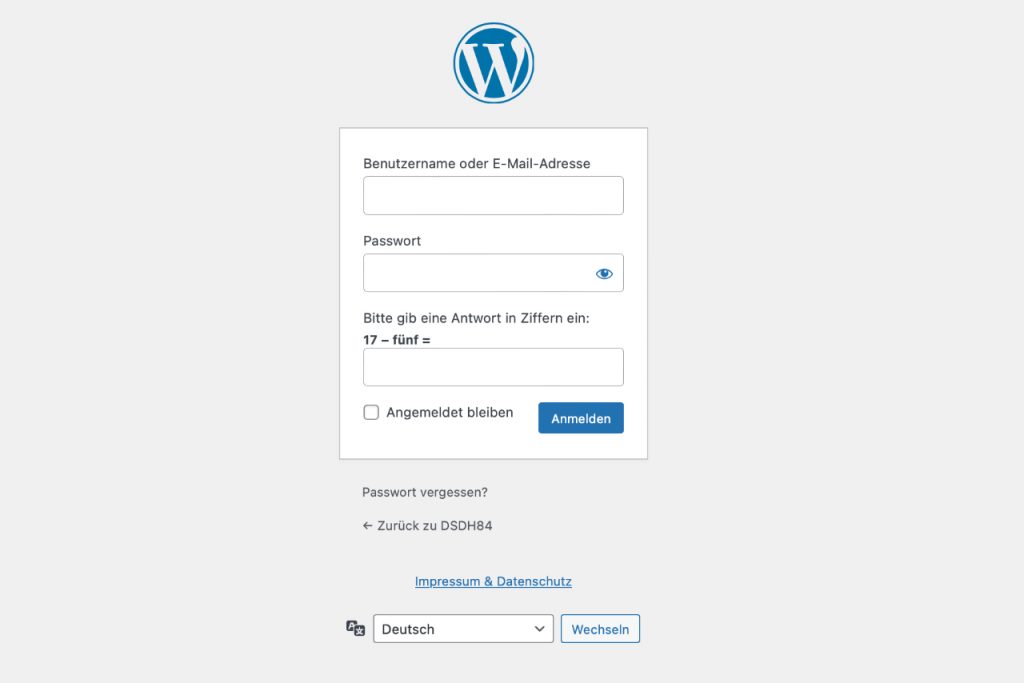
Trage deinen Benutzernamen und das Passwort in die Felder ein. Achte auf die Groß- und Kleinschreibung!
Löse die Rechenaufgabe und gib das Ergebnis als Ziffer ein. Dann klick auf das blaue Feld „Anmelden“
Wenn alles richtig ist, kommst Du zurück auf die Startseite. Dass Du angemeldet bist erkennst Du an dem schwarzen Balken, der jetzt oberhalb des Titelbildes über die gesamte Breite deines Bildschirms läuft:
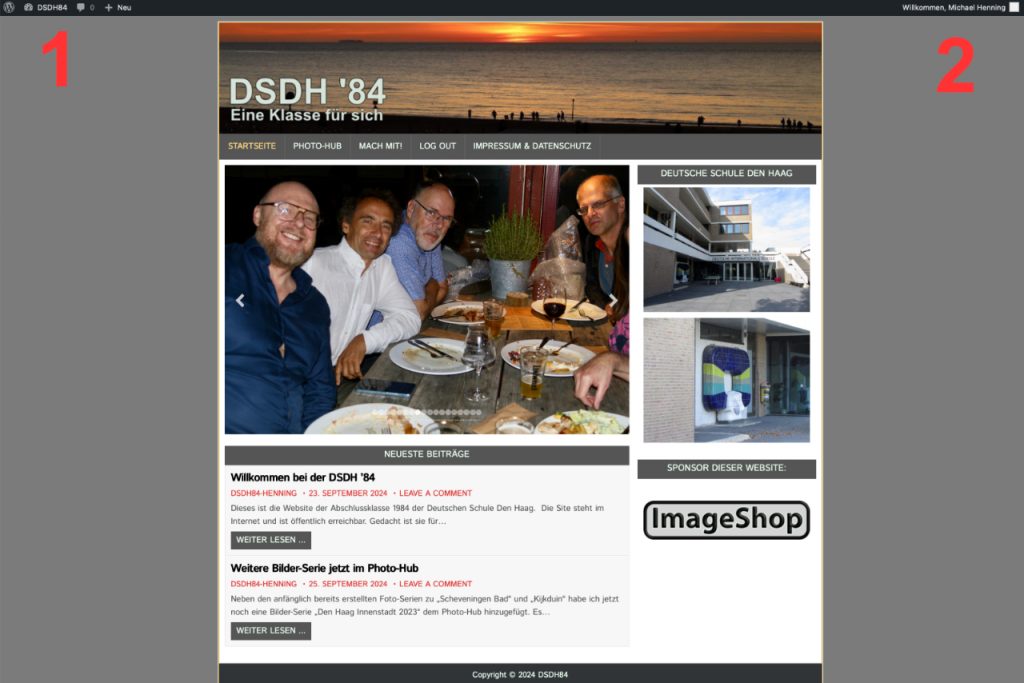
In Bild 2, über der roten „1“ steht „DSDH84“ – klick darauf! – Jetzt bist Du im Dasbboard bzw. im „Backend“ – Klick noch einmal ‚drauf, Du bist wieder auf der Startseite, bzw. im „Frontend“.
Jetzt schau einmal über der roten „2“! Da steht dein Nutzername – beweg einmal den Maus-Cursor darüber. Hier kannst Du dich wieder abmelden. Alles klar soweit? – Gut!
Linke Seite, schwarzer Balken – klick auf „DSDH84“ und gelange zurück ins „Backend“ bzw. „Dashboard“:
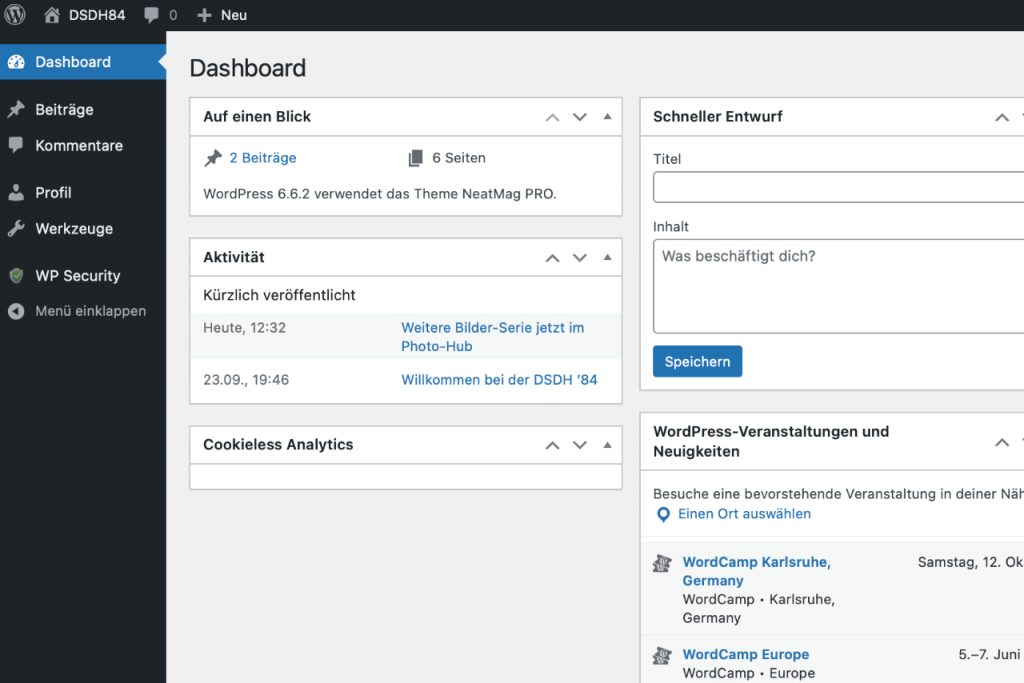
Links auf deinem Bildschirm siehst Du eine schwarze Spalte mit verschiedenen „Links“ wie „Beiträge“, „Kommentare“, „Profil“ usw. Erkunde diese gerne, unter „Profil“ kannst Du u.a. dein Passwort ändern.
Angenommen, Du willst einen Beitrag schreiben, klick hierzu auf „Beiträge“! – Beiträge sind jene Texte, Artikel oder Meldungen, die auf der Startseite unter der Dia-Show erscheinen!
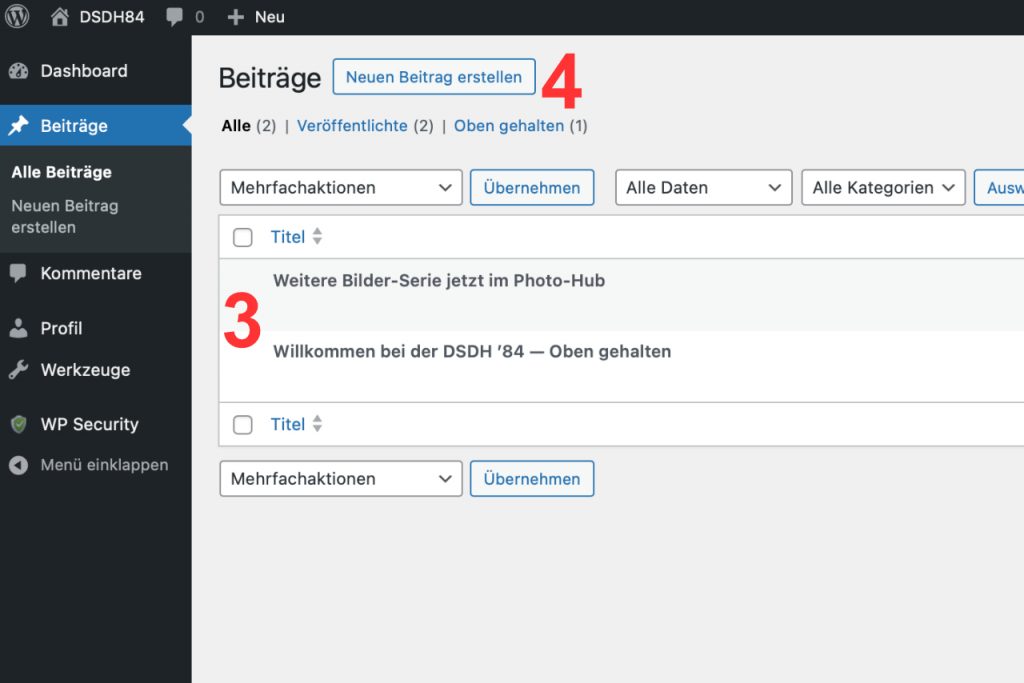
Du hast auf „Beiträge“ geklickt und der Bildschirm wie in Bild 4 erscheint. Wenn Du bereits zuvor Beiträge geschrieben hast, werden die im Feld mit der roten „3“ aufgelistet. Du willst aber jetzt einen neuen, bzw. deinen ersten Beitrag schreiben. Dazu klick bei der roten „4“ auf das Fekd „Neuen Beitrag erstellen“. Danach erscheint der folgende Bildschirm:
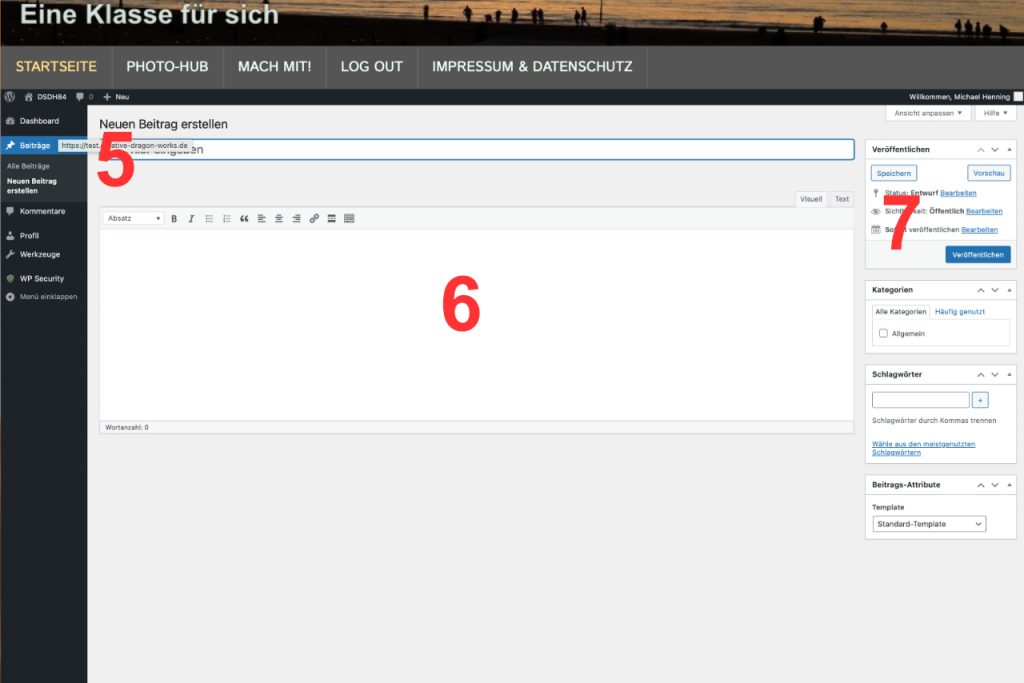
Nun, fang an zu schreiben! Bei der „5“ gib deinen Titel oder Überschrift ein. Die „6“ ist dein Textfeld – benutze es ganz gleich wie in Windows Word oder Apple Pages. Bei der „7“ speicherst Du deine Arbeit. Wenn Du fertig bist veröffentlichst Du dein Werk.
Kommentare zu erstellen ist prinzipiell nicht anders. Wenn Du angemeldet bist, lassen Beiträge sich aber auch direkt vom „Frontend“ aus kommentieren – klick dort einfach auf „Leave a comment“.